
Cách tạo mục lục tự động trong Word bằng Heading
Cách tạo mục lục tự động trong Word là gán Heading cho tiêu đề, chèn mục lục tại References rồi cập nhật khi sửa tài liệu. Bạn cần chọn đúng cấp chương và mục con trước. Làm đúng phần này sẽ giúp mục lục lấy đủ tiêu đề, giữ đúng thứ tự và dễ sửa về sau.
Nếu đang vướng phần định dạng báo cáo, bạn có thể Chat Zalo với Gia Sư Tin Học Online để trao đổi nhu cầu học Word.
Mục lục tự động lấy thông tin từ cấu trúc tài liệu, nên bạn cần khai báo tiêu đề trước khi chèn. Chỉ bôi đậm hoặc tăng cỡ chữ chưa đủ. Một dòng trông giống tên chương vẫn có thể là đoạn văn thường trong Word.
Quy trình gồm ba việc: đánh dấu tiêu đề bằng kiểu phù hợp, chèn mục lục, rồi cập nhật sau khi sửa. Bạn không cần nhập lại từng tên mục hay gõ dấu chấm để nối tới số trang. Những phần đó được Word tạo từ nội dung gốc.
Chữ “tự động” cũng dễ gây hiểu nhầm. Sau khi đổi tên chương hoặc thêm một trang, bạn vẫn nên dùng lệnh cập nhật mục lục. Đừng mặc định rằng mọi thay đổi đang gõ đều xuất hiện tức thì ở danh sách đầu tài liệu.
Hướng dẫn bên dưới dùng tên nút tiếng Anh của Word desktop trên Windows. Giao diện tiếng Việt thường có Home là Trang đầu, References là Tham chiếu, Styles là Kiểu và Heading là Đầu đề. Cách dịch có thể khác đôi chút giữa các bản cài đặt.
Hãy xác định quan hệ giữa các đề mục trước, rồi dùng cùng một cấp Heading cho những phần ngang hàng. Bước này giúp tránh tình trạng chương lớn thụt sâu hơn mục nhỏ hoặc một đoạn giải thích xuất hiện trong mục lục.
Heading 1 thường dành cho chương hoặc phần lớn; Heading 2 dành cho mục nằm trong chương; Heading 3 dành cho tiểu mục nằm trong mục đó. Ví dụ, báo cáo thực hành có thể chia như bảng sau. Tên và số mục chỉ là dữ liệu minh họa.
| Tiêu đề ví dụ | Kiểu cần gán |
|---|---|
| Chương 1. Tổng quan công việc | Heading 1 |
| 1.1. Mục tiêu báo cáo | Heading 2 |
| 1.2. Phạm vi thực hiện | Heading 2 |
| 1.2.1. Phạm vi thời gian | Heading 3 |
| Chương 2. Kết quả thực hiện | Heading 1 |
Tên ở trang bìa không nhất thiết phải dùng Heading 1. Nếu không muốn tên báo cáo xuất hiện trong mục lục, bạn có thể dùng kiểu Title cho nó. Đừng gán cùng kiểu chỉ vì hai dòng cần có cỡ chữ giống nhau.
Mỗi tiêu đề nên nằm thành một đoạn riêng. Nhấn Enter sau tên mục rồi viết nội dung ở đoạn tiếp theo. Nếu tên mục và lời giải thích chung một đoạn, việc áp dụng kiểu tiêu đề có thể khiến mục lục kéo theo cả phần giải thích dài.
Để tạo mục lục bằng Heading trong Word, bạn lần lượt chọn tiêu đề và áp dụng kiểu tại Home > Styles. Hãy làm thử một chương trước. Khi cấu trúc hiển thị đúng, việc xử lý các chương còn lại sẽ dễ kiểm soát hơn.
Kiểu mặc định có thể đổi màu hoặc phông chữ. Đây chưa phải lỗi. Muốn giữ mẫu trình bày, nhấp chuột phải vào kiểu Heading tương ứng trong Styles, chọn Modify rồi chỉnh phông, cỡ chữ và khoảng cách đoạn. Các tiêu đề dùng chung kiểu sẽ được định dạng đồng bộ.
Trên Word Windows, mở View > Navigation Pane rồi chọn thẻ Headings. Khung bên cạnh cho thấy các tiêu đề mà Word nhận diện trong phần thân văn bản. Mục con phải nằm dưới chương của nó, thay vì đứng ngang hàng với mọi chương.
Khung điều hướng không hiện tiêu đề trong một số vị trí như bảng hoặc hộp văn bản. Nếu báo cáo thường chỉ có tiêu đề ở thân trang, nên giữ chúng ở đó để dễ quản lý. Sau khi rà cây tiêu đề, bạn mới chuyển sang bước chèn mục lục.
Bạn chèn mục lục bằng References > Table of Contents rồi chọn một mẫu tự động. Vị trí thường là sau bìa hoặc phần mở đầu, tùy mẫu báo cáo. Không có quy tắc bắt buộc mọi tài liệu đều phải đặt mục lục ở cùng một trang.
Trước tiên, đặt con trỏ tại nơi cần bắt đầu mục lục. Nếu muốn tách trang trên Windows, dùng Ctrl + Enter thay vì nhấn Enter nhiều lần. Ngắt trang giúp bố cục dễ giữ hơn khi phần trước đó được thêm hoặc bớt nội dung.
Tránh chọn Manual Table cho tác vụ này. Mẫu thủ công tạo chỗ để bạn nhập chữ; nó không lấy danh sách tiêu đề theo cách mục lục tự động làm. Nếu đã chọn nhầm, hãy thay mục lục đó bằng một mẫu tự động sau khi kiểm tra Heading.
Ngay khi chèn xong, xem một tên chương và một mục con. Chúng có đúng thứ tự không? Có phần giải thích dài đi theo tên mục không? Chưa cần chỉnh dấu chấm hoặc phông chữ ở bước này; cấu trúc đúng sẽ giúp những lần sửa sau ít rối hơn.
Cách cập nhật mục lục tự động trong Word là bấm vào mục lục, chọn References > Update Table rồi chọn phạm vi cập nhật. Bạn cũng có thể gặp lệnh Update Field khi nhấp chuột phải. Hai lựa chọn trong hộp thoại phục vụ những thay đổi khác nhau.
Chọn Update page numbers only khi bạn chỉ thêm bớt nội dung làm vị trí các tiêu đề dịch chuyển. Lựa chọn này giữ nguyên phần chữ đang có trong mục lục. Nó không phù hợp nếu tên mục đã đổi hoặc có tiêu đề mới cần bổ sung.
Chọn Update entire table khi sửa tên, thêm hoặc xóa tiêu đề, hay đổi cấp Heading. Nếu không nhớ mình đã thay những gì, cập nhật toàn bộ là lựa chọn dễ kiểm tra hơn. Hãy sửa ở tiêu đề gốc trước, rồi mới cập nhật danh sách.
| Bạn vừa sửa gì? | Lựa chọn phù hợp |
|---|---|
| Thêm đoạn văn, tiêu đề giữ nguyên | Update page numbers only |
| Đổi tên một mục | Update entire table |
| Thêm hoặc bỏ đề mục | Update entire table |
| Đổi Heading 2 thành Heading 3 | Update entire table |
Giả sử bạn đổi “1.1. Mục tiêu” thành “1.1. Mục tiêu báo cáo”, nhưng cả hai vẫn nằm ở cùng trang. Chỉ cập nhật số trang sẽ không giải quyết tên cũ. Sau khi cập nhật toàn bộ, đối chiếu dòng đó để biết thao tác đã có tác dụng.
Muốn đổi cách trình bày, mở References > Table of Contents > Custom Table of Contents. Đây là nơi thiết lập số cấp hiển thị, số trang và dấu nối. Bạn nên chỉnh sau khi mục lục đã lấy đúng các tiêu đề cần dùng.
Trong hộp thoại, Show levels quyết định độ sâu hiển thị. Ví dụ, đặt giá trị 2 để mục lục dùng hai cấp đầu của cấu trúc Heading tiêu chuẩn. Các Heading 3 vẫn có thể tồn tại trong nội dung, dù không xuất hiện trong danh sách này.
Đường chấm giữa tên mục và số trang được thiết lập tại Tab leader. Muốn cột số trang nằm sát bên phải, xem tùy chọn Right align page numbers. Đừng gõ dấu chấm hoặc thêm hàng loạt dấu cách bằng tay; chúng dễ lệch khi đổi phông hoặc tên mục dài hơn.
Phông chữ của dòng mục lục và phông chữ của tiêu đề gốc thuộc hai nhóm kiểu khác nhau. Trong Custom Table of Contents, chọn Modify để sửa kiểu TOC 1, TOC 2, TOC 3 theo cấp tương ứng. Nếu Modify bị mờ, thử đặt Formats thành From template.
Chỉnh Heading khi cần thay diện mạo tiêu đề trong thân bài; chỉnh TOC khi cần thay diện mạo danh sách mục lục. Phân biệt hai chỗ này giúp bạn tránh đổi cả chương chỉ vì muốn một dòng trong mục lục nhỏ hơn. Sau khi lưu thiết lập, cập nhật lại và xem định dạng còn đúng không.
Nếu muốn được hướng dẫn trên tài liệu thực hành của bạn, hãy Chat Zalo với Gia Sư Tin Học Online và nêu phần Word đang cần luyện.
Khi mục lục sai nội dung, hãy kiểm tra tiêu đề gốc cùng cấu hình lấy cấp trước khi sửa trực tiếp trong danh sách. Dòng được sinh tự động có thể trở về nội dung cũ ở lần cập nhật kế tiếp. Xóa tay một dòng thường chỉ che được triệu chứng.
| Triệu chứng | Nơi cần kiểm tra |
|---|---|
| Thiếu tên chương | Heading ở tiêu đề gốc |
| Có chương, thiếu tiểu mục | Cấp Heading và Show levels |
| Lọt cả đoạn giải thích | Kiểu của đoạn văn gốc |
| Mục nhỏ ngang hàng chương lớn | Heading của mục nhỏ |
| Đổi tên nhưng vẫn thấy tên cũ | Cập nhật toàn bộ mục lục |
Với lỗi thiếu mục, đặt con trỏ vào đúng tiêu đề rồi xem Styles đang chọn kiểu nào. Nếu đó là Normal, hãy áp dụng Heading đúng cấp. Nếu đã là Heading 3 mà mục lục chỉ hiện hai cấp, cân nhắc tăng Show levels theo yêu cầu báo cáo.
Trường hợp có đoạn thừa, trở về đoạn đó và kiểm tra xem nó có bị gán Heading không. Đổi đoạn nội dung về Normal hoặc kiểu thân bài đang dùng. Nếu từng dùng Add Text, hãy kiểm tra thêm cấp dàn ý đã gán. Sau đó cập nhật toàn bộ để xem danh sách mới.
Mục “Mục lục” tự xuất hiện trong danh sách cũng cần kiểm tra kiểu của chính dòng nhãn ấy. Chọn một kiểu không được đưa vào cấu hình mục lục, thay vì xóa dòng xuất hiện trong danh sách mỗi lần cập nhật.
Số trang ở mục lục và số thứ tự chương là hai thông tin riêng. Mục lục phản ánh vị trí cùng tên tiêu đề; nó không tự sửa toàn bộ cách đánh số của tài liệu. Bạn cần kiểm tra phần nguồn nếu đã cập nhật mà kết quả vẫn không như mong muốn.
Ví dụ, trang đầu chương nội dung có thể được đánh số bắt đầu từ 1 dù đứng sau bìa và phần mở đầu. Khi đối chiếu, hãy nhìn nhãn trang được thiết lập trong tài liệu. Đếm tờ từ đầu tệp có thể cho cảm giác sai trang dù mục lục đang theo cách đánh số đã chọn.
Ngắt trang chỉ chuyển phần sau sang trang mới. Nếu cần phần mở đầu dùng số La Mã còn nội dung dùng số Ả Rập, bạn cần quản lý các section và định dạng số trang. Trên Word desktop, Layout > Breaks > Next Page trong nhóm Section Breaks dùng để tách phần. Hãy lưu bản sao trước khi sửa bố cục này.
Muốn đánh số chương và mục con theo dạng 1, 1.1, 1.2, hãy dùng Multilevel List liên kết với Heading. Trong Home > Paragraph, chọn mẫu danh sách nhiều cấp có Heading tương ứng. Không chọn một mẫu bất kỳ rồi chờ Word hiểu quan hệ chương mục.
Với các con số đang được gõ tay, bạn cần rà lại khi chuyển sang đánh số tự động để tránh xuất hiện số kép. Hoàn tất cách đánh số ở tiêu đề gốc rồi cập nhật toàn bộ mục lục. Đừng sửa riêng con số bên trong danh sách đầu tài liệu.
Bạn có thể tự kiểm tra quy trình bằng một tài liệu ngắn gồm hai chương và năm tiêu đề. Bài tập dưới đây dùng nội dung tự dựng để luyện thao tác. Không cần một báo cáo dài mới biết mục lục có đang hoạt động đúng hay không.
Tạo một tệp mới, nhập lần lượt “Chương 1. Chuẩn bị”, “1.1. Mục tiêu”, “1.2. Tài liệu sử dụng”, “Chương 2. Thực hiện” và “2.1. Kết quả”. Mỗi tiêu đề nằm ở một đoạn riêng. Thêm một đoạn văn thường bên dưới từng mục để phân biệt phần tên với phần nội dung.
Gán Heading 1 cho hai tên chương và Heading 2 cho ba mục con. Sau đó chèn mục lục tự động ở đầu tệp. Kết quả cần có năm dòng tiêu đề, trong đó ba mục con thụt vào so với hai chương. Không yêu cầu mỗi mục phải nằm ở một trang khác nhau.
Tiếp theo, thêm “2.2. Việc cần bổ sung” dưới chương 2 rồi gán Heading 2. Đổi “2.1. Kết quả” thành “2.1. Kết quả thực hành”. Trở về mục lục và chọn Update entire table. Danh sách cần có sáu dòng tiêu đề và tên mục đã đổi.
Để thử cập nhật số trang, chèn một ngắt trang trước chương 2 trong tệp mẫu, rồi chọn Update page numbers only. Quan sát vị trí trang mới của chương và các mục bên dưới. Số cụ thể phụ thuộc bố cục, nên điều cần kiểm là sự thay đổi khớp với tài liệu.
Trước khi gửi báo cáo, hãy cập nhật mục lục sau lần chỉnh nội dung và bố cục cuối. Một mục lục từng đúng vẫn có thể bị cũ khi bạn thêm bảng hoặc thay khoảng cách dòng. Nên dành một lượt rà riêng cho các tên mục và số trang.
Một tên mục dài xuống hai dòng chưa hẳn là lỗi. Bạn cần xem dòng tiếp theo có dễ đọc và số trang có còn rõ vị trí không. Nếu cần chỉnh, ưu tiên kiểu TOC và khoảng cách đoạn. Tránh xóa bớt chữ chỉ ở mục lục trong khi tiêu đề gốc vẫn dài như cũ.
Mở lại tệp PDF vừa xuất để rà trực tiếp. File Word và bản gửi đi cần khớp nhau. Nếu sau đó bạn sửa nội dung trong Word, hãy cập nhật mục lục rồi xuất lại; bản PDF đã tạo trước đó không tự nhận những sửa đổi mới.
Đối với tài liệu phải theo mẫu của trường hoặc cơ quan, lấy mẫu đó làm chuẩn về cấp hiển thị và phông chữ. Một mục lục nhìn đẹp nhưng thiếu cấp bắt buộc vẫn chưa đạt yêu cầu sử dụng.
Word trên Mac và Word cho Web vẫn dựa vào tiêu đề để tạo mục lục, nhưng vị trí nút và phạm vi tùy chỉnh có thể khác Windows. Hãy theo tên chức năng đang hiển thị trong bản của bạn. Không cần tìm một nút giống hệt ảnh của phiên bản khác.
Trên Mac, bắt đầu từ Heading ở Home rồi tìm Table of Contents trong References. Với những thiết lập hiển thị có sẵn, bạn vẫn có thể chọn cấp và điều chỉnh mục lục. Các phím tắt Windows trong bài không phải hướng dẫn phím tắt cho Mac.
Ở Word cho Web, sau khi gán kiểu cho tiêu đề, đặt con trỏ tại vị trí cần chèn rồi tìm References > Insert Table of Contents. Khi nội dung thay đổi, bạn có thể nhấp chuột phải vào mục lục để tìm lệnh cập nhật. Tên lệnh phụ thuộc ngôn ngữ giao diện.
Bản Web thiếu tùy chỉnh TOC hoặc thiết lập section cần dùng thì bạn có thể mở tài liệu bằng Word desktop để xử lý. Chỉ đổi sang trình duyệt khác thường không giải quyết việc thiếu một chức năng của ứng dụng. Hãy xác định mình đang dùng bản desktop hay Web trước khi tìm cách sửa.
Sau khi tạo được mục lục, bạn nên luyện tiếp cách quản lý Styles và bố cục tài liệu. Những phần này liên quan trực tiếp với nhau. Chỉ nhớ vị trí nút chèn mục lục sẽ chưa đủ nếu tệp nhận từ đồng nghiệp có nhiều kiểu định dạng trộn lẫn.
Gia Sư Tin Học Online có khóa Word cho công việc văn phòng, hướng dẫn trực tuyến 1 kèm 1 và thực hành trên máy tính cá nhân. Bạn có thể trao đổi nhu cầu luyện báo cáo, nêu phần đã làm được và phần còn vướng để được tư vấn lộ trình phù hợp.
Về học phí, xem trang học phí tin học và tư vấn lộ trình để trao đổi mức phí phù hợp với nhu cầu. Phần chuẩn bị học tin học online có thể giúp bạn tìm hiểu hình thức học trước khi trao đổi lịch. Kết quả luyện tập tùy nền tảng và thời gian thực hành của mỗi người.
Ngay lúc này, hãy thử đổi tên một mục trong bản sao tài liệu rồi cập nhật toàn bộ mục lục. Nếu tên mới xuất hiện đúng cấp và đúng vị trí, bạn đã kiểm tra được thao tác cốt lõi. Sau đó mới tiếp tục chỉnh mẫu trình bày cho báo cáo đang làm.
Cần trao đổi việc học Word theo công việc của bạn, hãy Gọi 0812 114 345 cho Gia Sư Tin Học Online.
Chọn một bài toán nhỏ, tự làm rồi kiểm tra lại từng bước trước khi mở rộng.
Gợi ý áp dụng

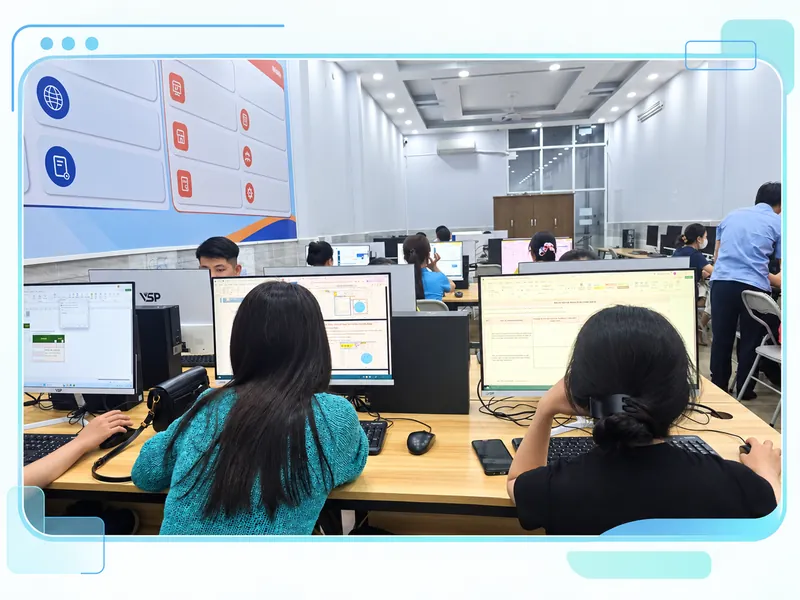
Bắt đầu từ tệp mẫu, giữ bài làm và ghi lại lỗi đã sửa. Ảnh minh họa được thiết kế từ lớp tin học thực tế do chủ website cung cấp.
BƯỚC TIẾP THEO CỦA BẠN
Trao đổi mục tiêu, lịch học và học phí trước khi chọn chương trình.
Trao đổi nhu cầu